> For AI agents: the complete documentation index is available at /zh/llms.txt, the full documentation bundle is available at /zh/llms-full.txt.
# Loaders 时序图
## 功能概览
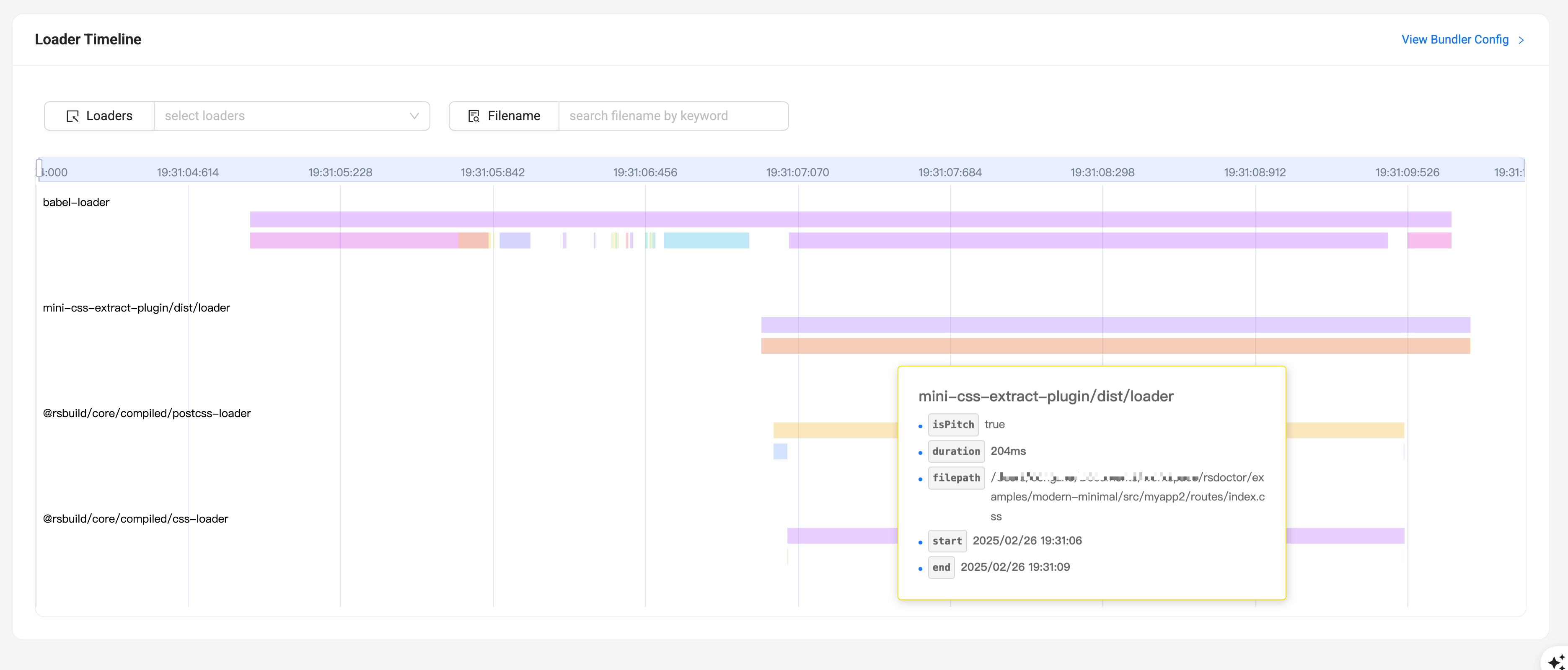
我们在 **Rsdoctor** 的导航栏上点击 「Compile Analysis」-> 「Loader Analysis」选项的二级菜单 「Loaders Timeline」,可以看到当前项目中所有 Loader 的**执行时序图**,当然这个页面需要开启 `loader` 分析能力才会展示 [features](/zh/config/options/options.md),其内容如下图所示:
## 名词释义
页面中图表内的字段含义如下:
| 名词 | 描述说明 |
| ------------------------------------ | --------------------------------------------------------------------------------- |
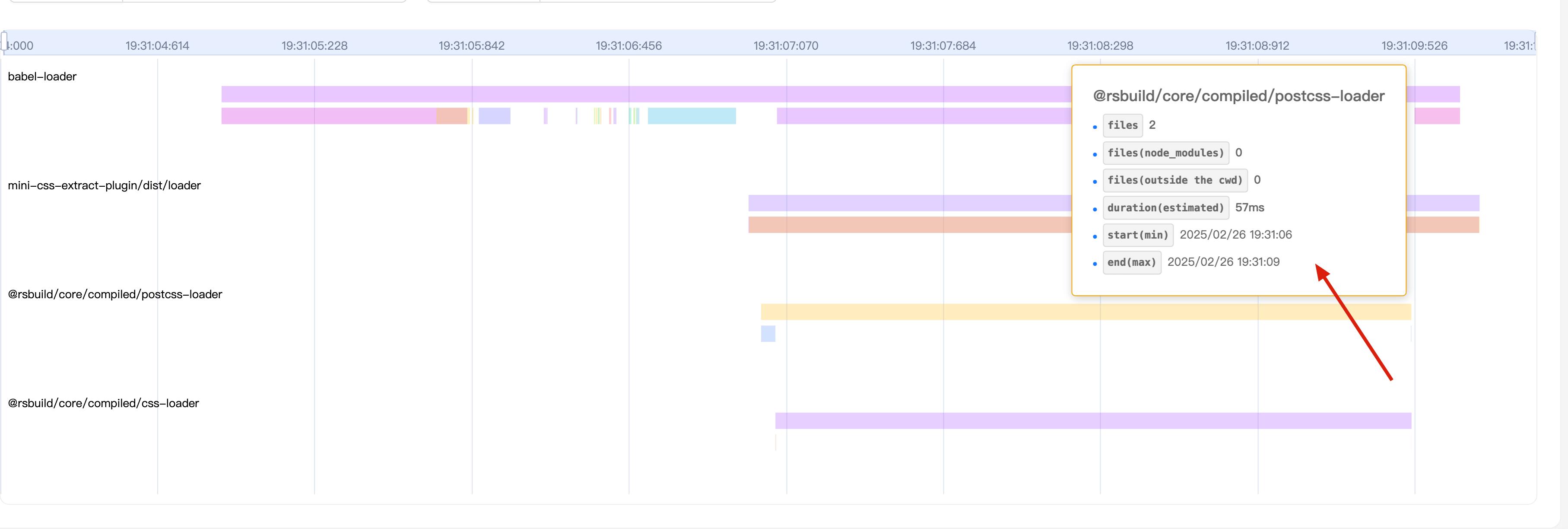
| files | 代表 Loader 处理的**文件总数** |
| files(node\_modules) | 代表 Loader 处理 `node_modules` 内的文件数量 |
| files(outside the cwd) | 代表 Loader 处理 `cwd` 之外的文件数量 |
| duration | 代表 Loader 执行的**预估耗时** |
| start(min) | 代表 Loader 所有数据中的**最小开始时间** |
| end(max) | 代表该 Loader 所有数据中的**最大结束时间** |
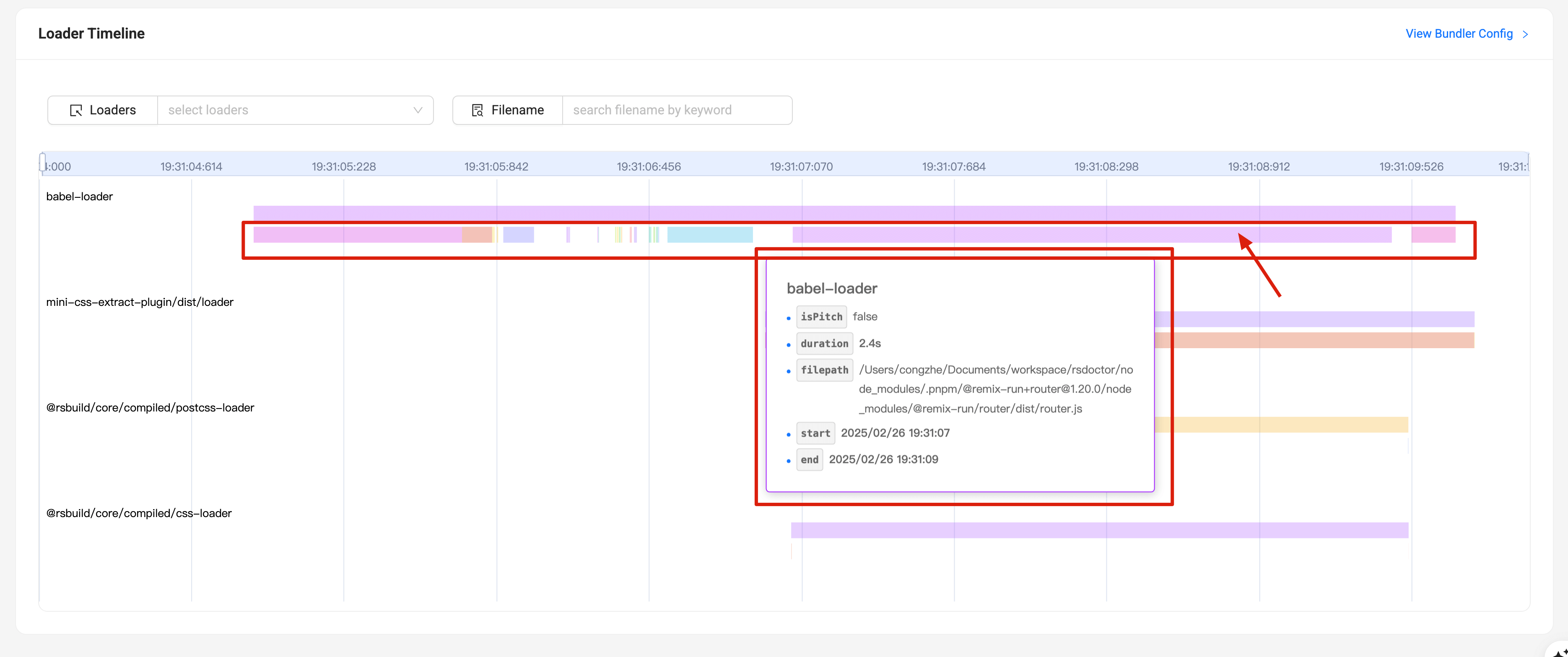
| isPitch | 代表 Loader 本次执行是否为 [pitch](https://webpack.js.org/api/loaders/#pitching-loader) 函数 |
| filepath | 代表 Loader 所接收的**文件路径** |
| start | 代表 Loader 本次执行的**开始时间** |
| end | 代表 Loader 本次执行的**结束时间** |
## 使用说明
在 **Loader 时序图** 中,图表内的**左侧 Y 轴**代表了 **Loader 名称**,**顶部 X 轴**则对应了**时间 (时:分:秒)**,我们可以通过图表内的缩放,以及鼠标悬浮去查看更详细的 Loader 调用信息。
页面顶部有两个筛选框,可以输入想要筛选的 **Loaders** 或 **Files**,时序图就是根据筛选的内容进行展示。

### 查看 Loader 总信息
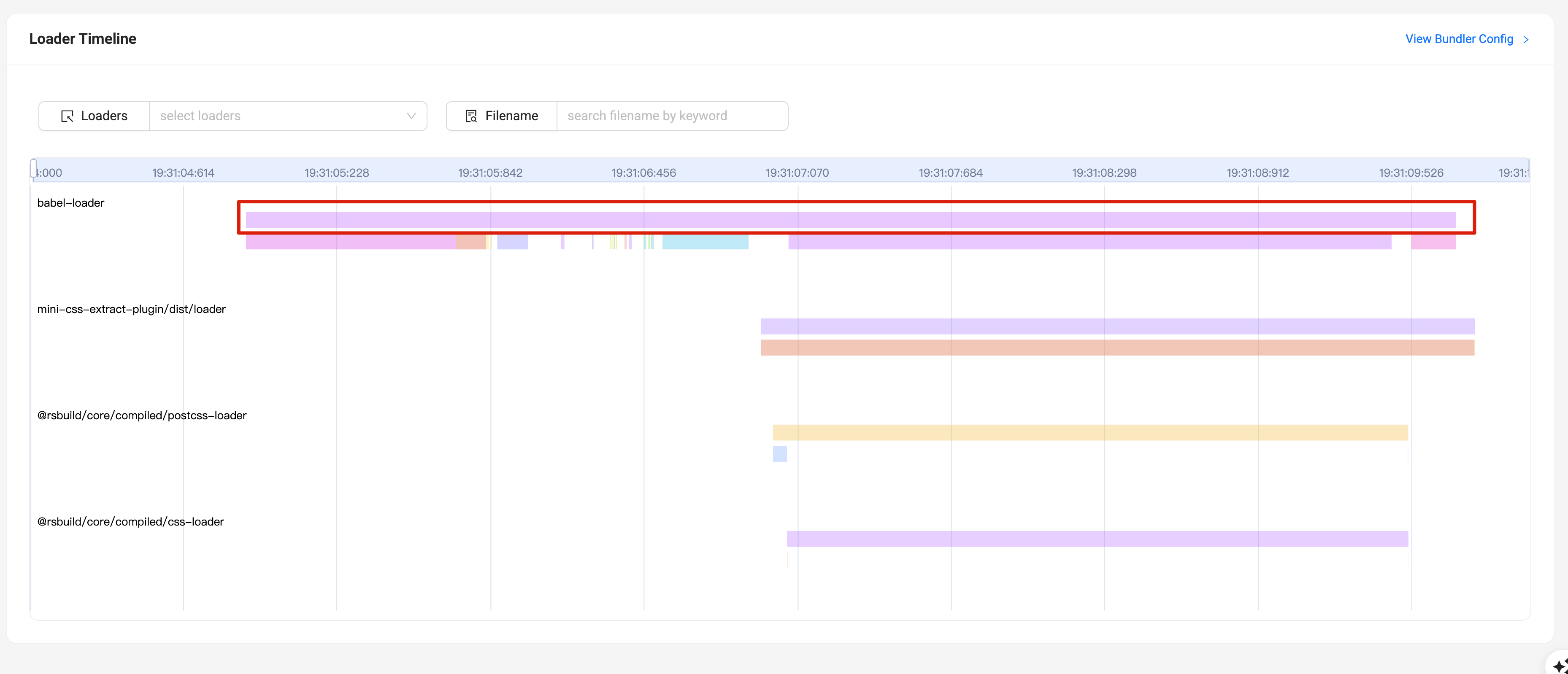
我们如果想要查看单个 Loader 所有数据的**调用信息汇总**,可以通过**鼠标悬浮**到如下图所示的位置:
此时,我们就可以看到单个 Loader 内的所有调用信息汇总(字段释义详见[名词释义](#名词释义)),如下图所示:
### 查看单个 Loader 调用信息
我们如果想要查看单个 Loader 的**单次调用信息**,可以通过**鼠标悬浮**到如下图所示位置内的**任意一个色彩条纹**上,此时,我们就可以看到单个 Loader 内的**本次调用信息**(字段释义详见[名词释义](#名词释义)),如下图所示: